


データサイエンス研究所
  • トップ
  • 個人向け
  • 企業向け
  • 講座紹介
  • 生成AI活用
  • 給付金・助成金等制度
  • 事例
無料相談
MENU
データサイエンス研究所
  • 育休
  • Consultation
  • 講座紹介
  • 給付金・助成金等制度
  • 事例
データサイエンス研究所
  • 育休
  • Consultation
  • 講座紹介
  • 給付金・助成金等制度
  • 事例
  1. ホーム
  2. ExcelAi
分析が止まる理由 意思決定できる分析へ 活用例 生成AI時代の変化 相談する

EXCEL × COPILOT / AI DATA WORK

Excel × 生成AIで、
業務改善と分析力を
同時に育てる

集計や資料作成を速くするだけでなく、
「なぜ変わったのか」「次に何を見るべきか」まで考えられる分析へ。

ExcelAIは、ExcelとCopilot / 生成AIを使いながら、いまの業務データをどう整理し、 どう分析し、どう改善につなげるかを相談できる入口です。

まず相談できること

  • 手元のExcel業務をどう改善できるか
  • Copilot / 生成AIで何を任せられるか
  • 分析結果を会議や判断にどうつなげるか
  • 必要に応じて講座・研修としてどう学ぶか
Excel分析の相談をする 何が変わるかを見る

※ 相談はオンラインで実施します。講座受講前提ではなく、現在のExcel業務の整理だけでも歓迎です。

Excel × Copilot
表を見る作業から、改善を考える分析へ
ExcelとCopilotを活用して業務分析を行うイメージ
業務改善の相談入口

AI AGENT / HUMAN JUDGMENT

AIが答えを出す時代に、
必要なのは「判断できる力」です

AIやAIエージェントを使えば、集計・要約・分類・グラフ作成・異常値の指摘まで、できることは一気に広がります。 でも、その出力を採用するか、追加で何を確認するか、業務上どう判断するかは人が決める必要があります。

Excelの売上データやKPI表を分析前に整理するイメージ
Input Excelデータ

表・列・期間・粒度を整える

Copilotや生成AIがExcelデータの要約や異常値候補を出すイメージ
AI Agent 要約・異常値・候補案

AIが特徴や違和感を出す

統計と業務知識でAIの出力を確認するビジネスパーソン
Human 統計・業務知識で判断

妥当性と業務上の意味を見る

Excel分析をもとに会議で改善アクションを決めるイメージ
Action 改善・意思決定

会議・施策・改善に落とす

AI can find

AIは“気になる点”を見つける

異常値、差分、傾向、要因候補、説明文のたたき台を素早く出せます。

Human must check

人は“本当にそうか”を確かめる

それが統計的に意味のある変化か、業務上見るべき変化かを判断します。

Business action

最後は“業務改善”につなげる

会議資料、優先順位、施策比較、次の打ち手まで落とし込みます。

ExcelAIでは、AI活用そのものだけでなく、AIの出力を読み解くための 統計・データサイエンスの基礎を大切にします。 だから「便利そう」で終わらず、「自分の業務でどう判断するか」まで相談できます。

CURRENT STATE

そのExcelの「分析業務」
どこか物足りなさを感じていませんか?

数字は見ているのに、判断につながらない。
そんな状態に陥りがちです。

月次分析・売上分析・予実分析・KPI分析・顧客分析など、Excel業務は回せているのに「次の判断」に届かない。

会議中にExcelの分析資料を前に悩んでいるビジネスパーソン
なぜ下がった? どこから見る? 次どうする?
01

月次売上分析(前年差・前年比)は出せる。でも「なぜ?」が説明できない

会議で「なぜこの数字になったの?」と聞かれた瞬間、原因を説明できずに困ってしまう。

例:前年比分析/前年差分析

02

差分(店舗間比較・予実比較)は見つかる。でも優先順位が決められない

どれから対応すべきか分からず、結局すべてを「要確認」にしてしまう。

例:店舗別比較/予実分析/KPI比較

03

報告資料は作れる。でも「次の打ち手」が提案できない

「で、次は何をするの?」と聞かれると、明確な答えが出せない。

例:月次レポート作成/顧客分析の報告

この“止まり方”は、やり方ではなく「見方」と「問いの立て方」を変えることで、解決しやすくなります。

OUTCOME

生成AIで業務を速くするだけではなく、
分析して判断する力を育てる必要があります

月次分析・売上分析・予実分析・KPI分析などのExcel業務でも、同じ変化が起こります。

3つの変化を、Before→Afterで比較します。

Before

前年比は出せる

でも「なぜ変わった?」を説明できない。

Before

差分は見つかる

でも「どれを優先すべきか」決められない。

Before

報告はできる

でも「次の打ち手」を提案できない。

Excel × 生成AI × 分析力

After

変動要因まで分かる分析資料

数字の変化を「どの要因が影響しているか」まで説明できる。

After

優先順位がついた打ち手

影響の大きいポイントから見るべき順番が決まる。

After

意思決定できる提案

複数案の比較と根拠を揃え、会議で決められる資料になる。

この3つの変化を、具体例(ケース)でイメージしてください。

① 変動要因

変動要因が分かると、説明が通る

会議で分析資料を説明している様子
原因まで言える

現場の声

前任者から引き継いだ月次の前年比分析を何年も変えずに回していました。生成AI×Excelで数値同士の関係や変動要因が見えるようになり、他部署にも説明しやすい資料になりました。

— 月次レポート担当

改善ポイント

  • 「なぜ」を説明できる
  • 会議の質問に答えられる
  • アクションが明確になる

前年比→変動要因まで説明できる資料へ

前年比→理由?

② 優先順位

優先順位がつくと、迷いが減る

優先順位を決めてデータを整理している様子
順番が決まる

現場の声

数字は見ているのに、どれも気になって手が止まる。まず“影響が大きいところから”見る順番を作り、少しずつ改善した結果、分析が前に進むようになりました。

— 営業データ分析担当

改善ポイント

  • 見るべき箇所が先に決まる
  • 資料の質が上がる
  • 判断のスピードが上がる

「どれから見るか」が決まる

③ 意思決定

意思決定できると、会議が変わる

会議で意思決定のための提案をしている様子
比べて決められる

現場の声

報告資料づくりに追われ、会議では沈黙が多かった。生成AI×Excelで選択肢を比較できる資料にしたことで、会議が「意思決定の場」に変わりました。

— 営業企画(小売)

改善ポイント

  • 選択肢を並べて比較できる
  • 会議で即答できる
  • 決定までが早くなる

比較して決められる資料へ

売上利益
A12045
B10040

NEXT STEP

次は、あなたのExcel業務へ

事例を見るだけでなく、自分の業務ではどこから変えられるかを整理してみませんか。

Excel分析の相談をする 業界別ミニ導入事例を見る
具体例をもっと見る:活用事例・関連記事へ →

WHY NOW

生成AIの登場で、Excelの分析は
“作業”から“業務改善”へ広がっています

これまでのExcel分析では、「正確に集計すること」自体が価値でした。しかし今、意思決定に求められているのは「数字を出すこと」ではなく、「次に何をするかを決めること」です。

データの量は増え、変化のスピードは上がり、人がすべてを考え切ることは現実的ではなくなっています。

Copilotや生成AIが広がったことで、分析は“一部の専門家だけの仕事”ではなくなりました。 ただし、AIが答えを出してくれるから終わりではありません。

人が考えるべきこと(見る順番・仮説・判断基準)と、AIに任せられること(整理・比較・要約)を分けることで、Excel分析は、会議で意思決定を前に進める武器になります。

Excel分析を見直し、意思決定について考えるビジネスパーソン
意思決定へ前に進む分析へ
ROLE SHIFT Excel人材の変化

集計する

→

改善する

※ Illustrator / SVG画像に差し替える場合は、この枠ごと画像化できます。

これまで

集計できる人

  • 関数やピボットで集計する
  • グラフを作って報告する
  • 数字の確認で会議が終わる

これから

改善につなげる人

  • AIで整理・比較を速くする
  • 問いと判断基準を設計する
  • 次の打ち手を提案する

ExcelとCopilot / 生成AIを組み合わせることで、いまの業務の延長から分析を始められます。

WHY ANALYTICAL THINKING

生成AIを使いこなすほど、
分析して判断する力が必要になります

生成AIは、整理・要約・比較を速くしてくれます。 しかし、何を分析すべきか、どの数字を重視するか、どう判断するかは人が設計する必要があります。

問いを立てる力

業務の目的を整理し、何を明らかにするべきかを設計する力。データ活用の出発点となる重要な視点です。

数字を読む力

平均・ばらつき・差分・異常値を見ながら、判断に必要な情報を見極めます。

意思決定につなげる力

要因整理、優先順位づけ、施策比較を通じて、会議で決められる資料に変えます。

FROM THINKING TO CASES

その分析力は、
業界が変わっても使えます

扱うデータは、POS・顧客・工程・ログ・配送など業界によって変わります。 でも、止まるポイントは共通です。数字を見つけ、理由を整理し、優先順位を決め、次の判断につなげる。 ここからは、その流れを業界別に見比べてください。

異常値検出から意思決定までをつなぐ分析プロセスのグラフ背景
異常値を見つける 要因を整理する 優先順位を決める 意思決定につなげる

INDUSTRY EXAMPLES

課題→解決→意思決定まで。
業界別の「完成形」を見比べられます

使うデータ(POS/顧客/工程/ログ/配送)は違っても、 詰まる場面と前に進め方は共通です。左右に切り替えて、あなたの業界の“課題→解決→意思決定”を確認してください。

小売業務でExcel分析を行う様子
小売データ(POS / 顧客 / 在庫 / 販促)

現場の声

「説明できる」だけで、会議の空気が変わりました。以前は前年比を見るだけ。今は「なぜ変わったか」を共有し、その場で次の一手を決められます。

— 小売/マーケ責任者

使用データ
POS顧客販促在庫

BEFORE

説明が止まる

前年比は出せるが、「なぜ変わったか」は説明できない。POS・顧客・販促データは別々に集計され、会議では「で、なぜ?」で止まっていた。

→

AFTER

分析サムネイル(小売)

要因まで見える

売上を客単価×来店頻度で分解し、POS×顧客属性×販促履歴を統合。要因と影響度が一目で分かる分析資料になった。

→

THEN(意思決定)

比較して決められる

施策A/B/Cを比較でき、会議は「報告」から即決の場へ。

ABC →決定
(比較のイメージ)

現場業務の改善

1
行動の変化
売上を「客単価 × 来店頻度 × 購入点数」に分解して見られるようになり、感覚ではなく数値で打ち手を比較できるようになった。
2
業務の変化
締め日前に各部署で行っていた個別集計が不要になり、会議は数字確認ではなく「次に何をやるか」を決める場に変わった。
3
成果
月次レポート作成工数が約30%削減。役員からの追加確認が減り、販促施策が会議当日に決まるようになった。
改善後の現場イメージ(小売)
製造業務でExcel分析を行う様子
製造データ(工程 / 設備 / 不良 / 保全)

現場の声

「改善箇所」が見えるようになり、生産性が上がりました。以前はラインの数字を眺めるだけ。いまは設備・不良・保全がつながり、会議で次の改善を決められます。

— 製造/生産管理責任者

使用データ
稼働率設備台帳保全履歴不良

BEFORE

どこが効くか不明

稼働率は出せるが、どこが詰まっているか説明できない。設備・保全・不良は別管理で、改善が経験頼りになっていた。

→

AFTER

分析サムネイル(製造)

優先順位が決まる

稼働率を工程×設備×保全で分解し、影響度を可視化。「どこを直すと効くか」が揃い、優先順位が決まる分析資料に。

→

THEN(意思決定)

改善案を比較

改善案A/B/Cを比較でき、会議は「報告」から改善アクションへ。

ABC →決定
(比較のイメージ)

現場業務の改善

1
行動の変化
ライン別の稼働率・不良率・保全履歴を横断して見られるようになり、「どこを直すべきか」が明確になった。
2
業務の変化
現場・保全・管理部門で同じ数字を見て会話できるようになり、改善の優先順位がその場で合意できるようになった。
3
成果
ムダな停止が減少し生産性が向上。改善の納得感が高まり、現場の離職率低下にもつながった。
改善後の現場イメージ(製造)
SaaS業務でExcel分析を行う様子
SaaSデータ(問い合わせ / 利用ログ / 契約 / 解約)

現場の声

「次の一手」が明確になり、意思決定が早くなりました。以前はKPIを見るだけ。いまは問い合わせ×利用状況×契約で要因が揃い、優先順位を付けられます。

— SaaS/CS責任者

使用データ
問い合わせログ利用ログMRR解約

BEFORE

改善の順番が決まらない

解約理由は出せるが、どの層から改善すべきか決まらない。MRR・解約・問い合わせは別管理で、改善策が感覚で決まりがち。

→

AFTER

分析サムネイル(SaaS)

影響度で優先順位

問い合わせをカテゴリ×頻度で整理し、利用ログ/契約とつなげて影響度を可視化。効く施策の優先順位が付いた分析資料に。

→

THEN(意思決定)

改善が回る

施策A/B/Cを比較でき、改善が打つ→検証→学習で回る。

ABC →決定
(比較のイメージ)

現場業務の改善

1
行動の変化
問い合わせ内容をMRR・解約率・利用頻度と紐づけて分析できるようになり、対応すべき顧客セグメントが明確になった。
2
業務の変化
CS・営業・企画でKPIの見方が揃い、「対応して終わり」ではなく改善施策まで議論できるようになった。
3
成果
リピート率が向上。問い合わせ対応がコストではなく成長施策として扱われるようになった。
改善後の現場イメージ(SaaS)
物流業務でExcel分析を行う様子
物流データ(配送 / 積載 / 天候 / 欠品)

現場の声

遅延を「予測して防ぐ」方法が見えました。以前は起きてから対応。いまはルート×積載×天候で要因が見えて、遅延・欠品を予防できます。

— 物流/配送管理責任者

使用データ
配送実績積載天候欠品

BEFORE

後追い対応

遅延・欠品は記録できるが、予測して防ぐ方法が分からない。ルート/積載/天候がバラバラで、対策が後追いになっていた。

→

AFTER

分析サムネイル(物流)

予兆が見える

遅延をルート×時間帯×積載で分解し、天候と組み合わせて影響度を可視化。「予防策」が会議で決まる分析資料に。

→

THEN(意思決定)

予防判断

ルート変更案を比較でき、会議は「遅延報告」から予防判断へ。

ABC →決定
(比較のイメージ)

現場業務の改善

1
行動の変化
配送遅延を「ルート・天候・積載・時間帯」で分解して把握できるようになった。
2
業務の変化
事後対応ではなく、事前に遅延リスクを共有し調整できるようになった。
3
成果
欠品・遅延対応が減少。現場・計画・経営で同じ数字を見て判断できるようになった。
改善後の現場イメージ(物流)

← →で業界を切り替えできます

AI POWERED WORK

Copilotは、分析を進めるための
“仕事の相談相手”として使う

この講座は「AIに全部任せる方法」ではなく、AIを使って考える方法を扱います。 手元のExcel業務を入口に、整理・可視化・解釈・説明・比較まで、実務の流れに沿って確認します。

月売上前年差要因
4月120+18販促
5月92-11客数
6月108+6単価

この変化、どこから見ればいい?

人が決める

問い・仮説・判断基準

何を知りたいのか、どの数字を重視するのか、最終的にどう判断するのかを設計します。

AIに手伝ってもらう

整理・比較・説明の下書き

表の整理、特徴の抽出、グラフ案、説明文のたたき台づくりを効率化します。

月売上前年差要因
4月120+18販促
5月92-11客数
6月108+6単価

Copilotと一緒に考える問い

この前年差 -11 は、いつもと違う? 平均・ばらつき・過去月との比較で確認
客数だけ? 単価や販促も関係する? 売上を分解して、要因候補を整理
会議では、どの打ち手を比べる? 施策A/B/Cを並べ、判断材料に変える
POINT

AI活用は「出力を増やすこと」ではなく、判断の質を上げるために使う。

生成AI講座の多くは、プロンプトの書き方や業務効率化に焦点が当たりがちです。 ExcelAIではその先にある、異常値をどう扱うか、どの比較が妥当か、どの数字を根拠に意思決定するかまで見ます。

01

表を整える

列名、欠損、単位、粒度を確認し、分析しやすい形に整えます。

例:月次売上表を商品・店舗・期間で比較しやすくする

02

特徴を見つける

平均・ばらつき・外れ値・分布を見て、どこに違和感があるかを探します。

例:特定店舗だけ売上変動が大きい理由を探す

03

関係を考える

売上、広告、天候、顧客属性などの関係性を見て、仮説をつくります。

例:広告費と来店数の関係を散布図で確認する

04

説明文にする

分析結果を、会議で説明できる短い文章や資料のたたき台に変えます。

例:「なぜ売上が下がったか」を要因別に説明する

05

比較して選ぶ

複数案を並べ、効果・リスク・実行しやすさから次の打ち手を選びます。

例:A案/B案/C案の影響を比較し、会議で決める

“Excelでできること”を増やすより、
“Excelから考えられること”を増やす。

Copilot / 生成AIは、要約・グラフ提案・特徴抽出・説明文作成を支援できます。 ただし、何を明らかにするか、結果が妥当か、業務上どう判断するかは人が担います。

この表で何を見る? どこがいつもと違う? 次に何を比べる? 会議でどう説明する?

WORK STORY

AIで作業を小さくし、空いた時間で「判断できる資料」に変える

生成AIを使いたい社会人が本当に得たいのは、作業時間の短縮だけではありません。 集計・整形・要約をAIに手伝ってもらい、空いた時間で「なぜそうなったか」「どこから手を打つか」を考えられる状態にすることです。

01
毎月のExcel集計と報告資料づくりに追われるビジネスパーソン

Before:毎月の集計で手一杯

Excelで前年差・前年比は出せる。でも、資料づくりに時間がかかり、理由の深掘りまで手が回らない。

  • 表を整える
  • グラフを作る
  • 説明文を書く
02
Copilotと生成AIでExcelデータの整理や比較案を作るイメージ

AIに任せる:作業をダウンサイズ

Copilot / 生成AIに、表の整理・特徴抽出・比較案・説明文の下書きを手伝ってもらう。

  • 異常値の候補を出す
  • 変動要因を整理する
  • 説明のたたき台を作る
03
AIが出した異常値や要因候補を統計と業務知識で確認する様子

人が見る:統計と業務知識で確かめる

AIの出力をそのまま使わず、数字の見方・ばらつき・比較軸・業務上の意味を確認する。

  • 本当に異常か見る
  • 比較の条件をそろえる
  • 判断基準を決める
04
Excel分析をもとに会議で施策の優先順位を決める様子

After:報告資料が判断資料に変わる

会議では「報告」ではなく、選択肢・根拠・優先順位を並べて、次の打ち手を決められる。

  • 施策A/B/Cを比較する
  • 優先順位を説明する
  • 意思決定につなげる

ExcelAIでは、AIの出力を増やすだけではなく、出力をどう読み、どう判断し、どう業務改善につなげるかまで扱います。 だから、生成AI活用から自然にデータサイエンス・統計学の必要性に気づけます。

自分のExcelで相談する 業務別の具体例を見る

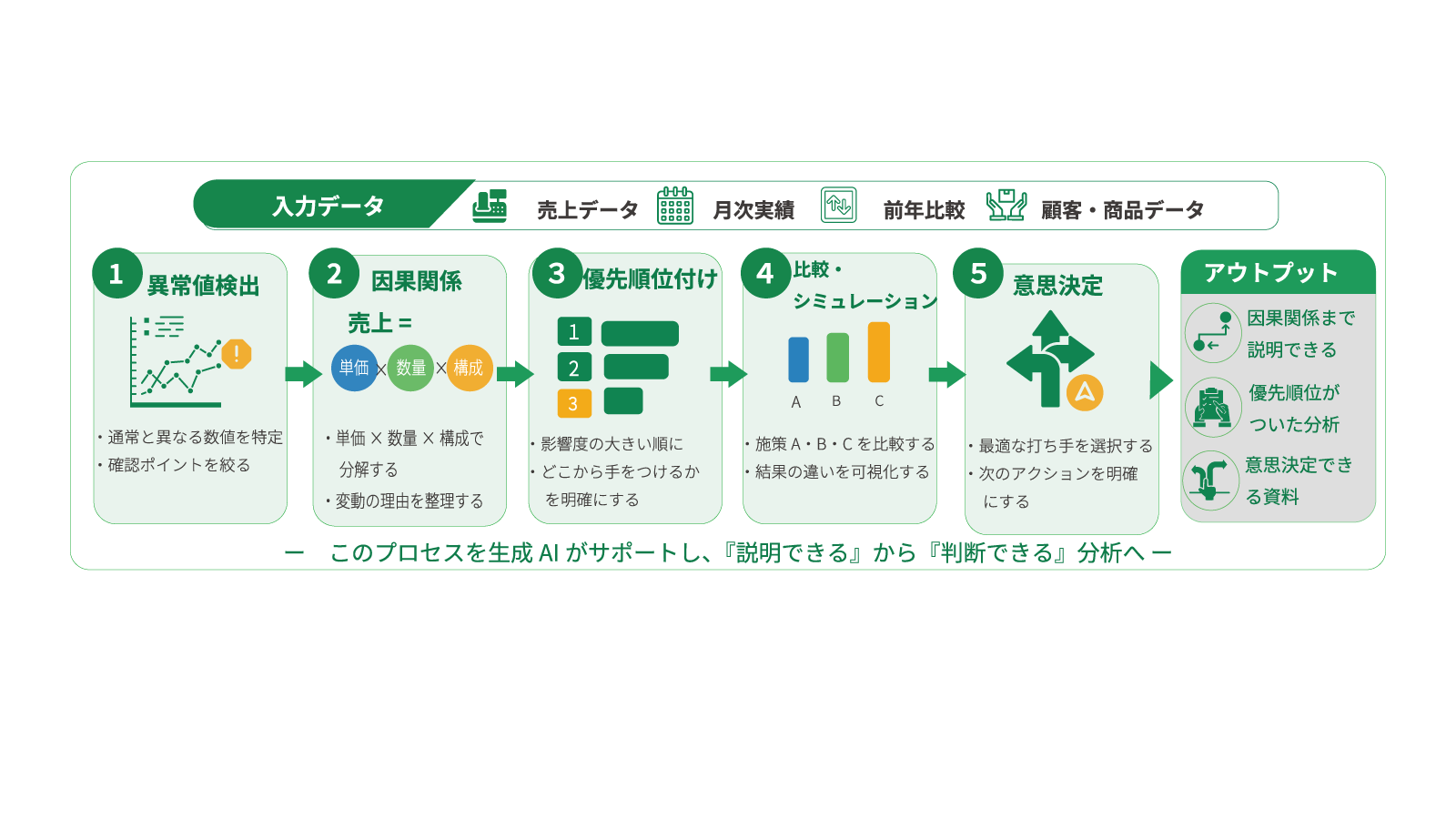
PROCESS

生成AIと人の役割を分け、
異常値検出から意思決定までをつなぐ

Excel分析や生成AI活用で成果を出すには、作業をAIに任せるだけでは不十分です。 人が問い・仮説・判断基準を設計し、AIが整理・比較・要因候補の抽出を支援することで、 実務で使える分析になります。

人が考えること

  • 何を知りたいか決める
  • 仮説の方向を決める
  • 最終的に判断する

AIに任せること

  • 異常値の抽出
  • 要因候補の整理
  • 比較案の提示

「全部AIに任せる」ではなく、役割を分けることで実務で使える分析になります。

生成AIと人の役割分担

ANALYSIS FLOW

判断できる分析へ進める5つの流れ

異常値検出から意思決定の流れ
01

異常値検出

いつもと違う数字を見つけます。

02

要因整理

変化の背景を分解します。

03

優先順位

見るべき順番を決めます。

04

比較

複数の選択肢を比べます。

05

意思決定

次の打ち手につなげます。

CONSULTATION

講座の前に、まず
あなたのExcel業務を一緒に整理できます

いま使っているExcel分析資料を起点に相談できます。 その資料を何に使いたいのか、誰に説明するのか、他のデータと組み合わせると何が見えそうかまで一緒に整理します。

個人がExcelと生成AIを相談するイメージ

個人向け

自分のExcel分析資料を、もっと良くしたい方へ

  • このExcelをどの用途で使う資料なのか整理したい
  • どの数字を見れば判断につながるか相談したい
  • 他のデータと合わせて、新しい示唆を出したい
  • Copilot / 生成AIで下調べや資料化を効率化したい
Excel分析について相談する →
企業研修で生成AIとExcel分析を相談するイメージ

企業向け

生成AI活用を、現場の分析力につなげたい企業様へ

  • 部署ごとのExcel業務を改善したい
  • 生成AI活用を作業効率化だけで終わらせたくない
  • 営業・企画・管理部門向けに分析研修を設計したい
  • 実データに近いテーマで相談・研修化したい
企業研修について見る →

COURSE

ご自身の状況に応じて
講座として体系的に学べます

相談で見えた課題を、Excel・Copilot・データ分析の基礎として学び直すこともできます。 1日講座は入口として、3日講座はより実務に近い分析力の習得を目指します。

Excel業務の改善 Copilot / 生成AI活用 分析の見方 会議で説明できる資料化

AIの使い方

Copilotの基本操作と、分析で使う際の注意点

Excel整理

関数・ピボット・集計・比較の基本

可視化

目的に合わせたグラフ選択と読み取り

特徴把握

平均・ばらつき・外れ値・分布の見方

意思決定

要因整理・優先順位づけ・打ち手の比較

相談だけで終わっても大丈夫です。必要な場合のみ、1日講座・3日講座・企業研修など、 目的に合う学び方を提案します。

まず相談する 講座一覧を見る
ExcelAI講座イメージ

FAQ

よくある質問

相談だけでも大丈夫ですか?

はい。講座の申込み前提ではありません。現在のExcel業務をどう改善できるか、Copilot / 生成AIで何ができそうかを整理する相談としてご利用いただけます。

手元のExcelを見ながら相談できますか?

内容に応じて可能です。機密情報や個人情報を含む場合は、匿名化・項目名の変更・サンプル化をおすすめします。実際の業務に近い形で、分析の見方や進め方を整理します。

ChatGPT、Copilot、Geminiの違いは何ですか?

それぞれ得意分野があります。Excel業務との連携ではCopilotが扱いやすい場面がありますが、目的によってはChatGPTやGeminiが向く場合もあります。相談時に現在の環境に合わせて整理できます。

生成AI×Excelで何ができますか?

データ整理、特徴抽出、グラフ提案、異常値の確認、分析結果の説明文作成、施策案の比較などに活用できます。ただし、問いの設定や最終判断は人が行う必要があります。

データを生成AIに入れても大丈夫ですか?

セキュリティの確認は重要です。企業環境ではMicrosoft 365 Copilotなど、組織のルールに沿った利用が必要です。相談では、データを匿名化する方法や、AIに入れてよい情報の切り分けも確認できます。

相談後に講座を無理に勧められませんか?

相談される方の現在のスキル、目的などをお伺いし、受講が役立つかについてアドバイスを行います。キャリアのご相談だけでも感k芸します。

FREE CONSULTATION

「このExcel、どう分析すればいい?」から
相談できます

いま使っているExcel資料を見ながら、「この表で何を伝えたいのか」「どこまで分析すれば判断できるのか」を一緒に整理します。 講座を決める前に、まずは資料の見方を壁打ちできます。

Excel分析資料を見ながら相談している様子

EXCEL REVIEW SESSION

資料を見ながら、分析の見方を一緒に組み立てます

売上表、KPI表、月次レポート、顧客分析表など、普段使っているExcel資料をもとに、 「何を見るべきか」「何と比べるべきか」「会議でどう説明するか」を整理します。

01 資料の目的を確認

誰に、何を伝え、何を決める資料なのかを言語化します。

02 分析の切り口を提案

前年差・店舗別・商品別・顧客別など、見るべき軸を整理します。

03 次の示唆につなげる

他データとの組み合わせや、比較・優先順位づけの方向を考えます。

資料の目的を整理

誰に何を伝える資料かを明確にする

見るべき数字を確認

判断につながる比較軸を一緒に考える

示唆の出し方を相談

他データやAI活用の方向まで整理する

AIで資料を作る、AIエージェントで作業を自動化する。そこまでは、これからますます当たり前になります。 だからこそ、その出力をどう読み、どの判断につなげるかまで一緒に整理します。

無料相談を申し込む

※ オンライン相談です。外部予約ページに移動します。

“相談して本当に良かったです。Excelの見方と分析の視点が変わりました。”

— 製造業 商品企画担当

ExcelAI

「説明できない」を「判断できる」へ。Excelと生成AIを使った業務改善・分析相談を提供しています。

無料相談はこちら

© Data Science Lab

CAREER / RESKILLING / TRAINING

学び方や制度活用を、状況に合わせて整理できます

個人の学び直しから企業研修まで、今の状況に合わせてご相談いただけます。 迷っている段階でも、まずは整理からご一緒できます。

無料キャリア相談はこちら

データサイエンス研究所

データサイエンス・生成AI・リスキリング支援を通じて、 個人と企業の学びと実践を支援します。

サイトマップ

  • トップ
  • 個人向け
  • 企業向け
  • 生成AI活用
  • 給付金・助成金等制度
  • 事例

サポート

  • 制度ガイド
  • 活用事例
  • 無料相談

運営情報

  • 会社概要
  • 〒102-0093
  • 東京都千代田区平河町2丁目5番5号
  • 全国旅館会館
  • 特定商取引法表記

© Data Science Lab. All Rights Reserved.

© データサイエンス研究所.